


Komari 的部署方式有多种选择:
- 本机直接安装,适合小白用户;
- Docker 部署,便于容器化管理;
- Docker + Cloudflare 隧道,则进一步解决公网访问与安全问题。
本文重点介绍 第三方案,即通过 Docker + CF 隧道 部署 Komari,并展示它如何与哪吒监控并行运行,互不干扰。
1. 本机部署
执行以下命令安装 Komari:
curl -fsSL https://raw.githubusercontent.com/komari-monitor/komari/main/install-komari.sh -o install-komari.sh
chmod +x install-komari.sh
sudo ./install-komari.sh
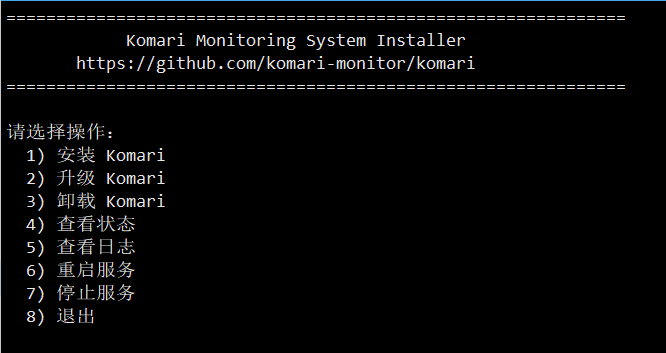
安装过程中根据提示一步步操作即可。
2. Docker 部署
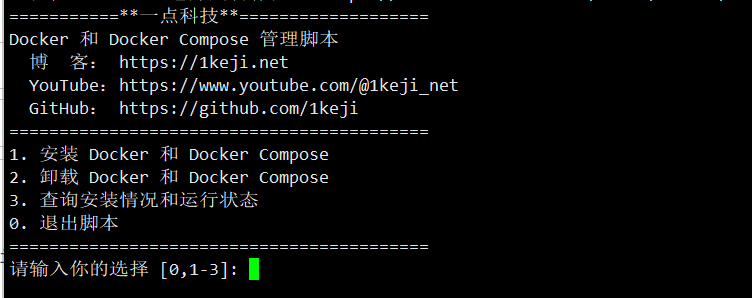
①.先安装 Docker 和 Docker Compose:
wget -O install_docker.sh "https://raw.githubusercontent.com/1keji/AddIPv6/main/install_docker.sh" && chmod +x install_docker.sh && ./install_docker.sh
②.创建数据目录:
mkdir -p ./data
③.运行 Docker 容器:
docker run -d \
  -p 25774:25774 \
  -v $(pwd)/data:/app/data \
  --name komari \
  ghcr.io/komari-monitor/komari:latest
④.查看默认账号和密码:
docker logs komari
⑤.在浏览器中访问 http://<your_server_ip>:25774。
3.Docker Compose 部署
①.安装 Docker 和 Docker Compose(同上命令)。
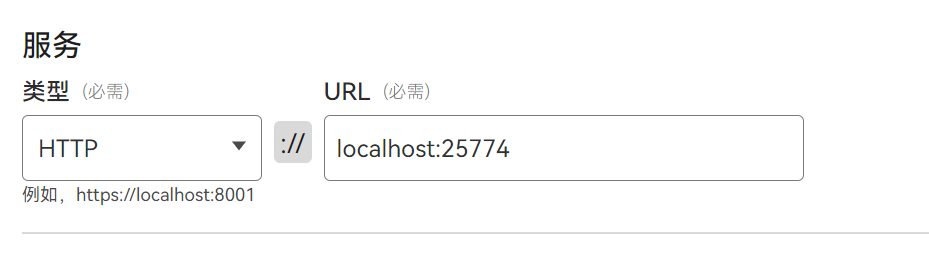
②.在 Cloudflare 创建隧道,复制生成的 Token,并注意修改对应端口。
- 不多介绍,之前有讲过。不会的可以去看这个帖子的 (3)CF固定隧道的创建。点击直达
③.在服务器上新建并编辑 docker-compose.yml 文件,例如放在 /usr/local/bin:
version: '3.8'
services:
  komari:
    image: ghcr.io/komari-monitor/komari:latest
    container_name: komari
    ports:
      - "25774:25774"
    volumes:
      - ./data:/app/data
    environment:
      # 可选:自定义初始管理员账号
      ADMIN_USERNAME: admin
      ADMIN_PASSWORD: 123456
      KOMARI_ENABLE_CLOUDFLARED: "true"
      # 在 Cloudflare Tunnel 中获取的 Token
      KOMARI_CLOUDFLARED_TOKEN: eyJXXXX
    restart: unless-stopped
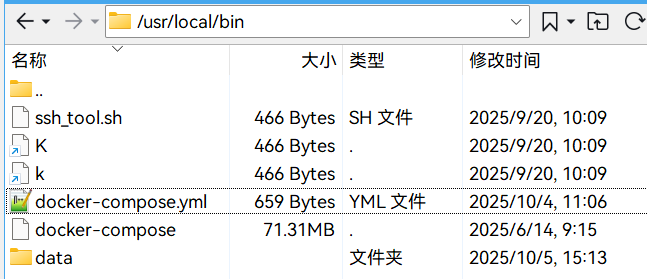
④. 切换到 docker-compose.yml 所在目录,执行:
docker compose up -d

Komari 会自动拉取镜像并启动,随后即可通过 Cloudflare 隧道绑定的域名访问监控面板。
常用管理命令
停止服务:docker-compose down
重启服务:docker-compose restart
查看容器状态:docker-compose ps
Docker Compose + Cloudflare 隧道的优势
- 无需额外配置 Nginx/反向代理;
- 可通过子域名 安全、稳定地访问监控面板;
- 能与 哪吒监控 并行运行,互不干扰。
Comments NOTHING